Цифровая безопасность в экстренной ситуации начинается с оценки угроз, сохранения доступа к критическим данным и перехода на проверенные каналы связи. Отключите ненужные функции, используйте заранее подготовленные резервные копии, не передавайте коды и ключи под давлением, а после стабилизации восстановите доступы и проведите аудит устройств.
Главные ориентиры цифровой безопасности при ЧС
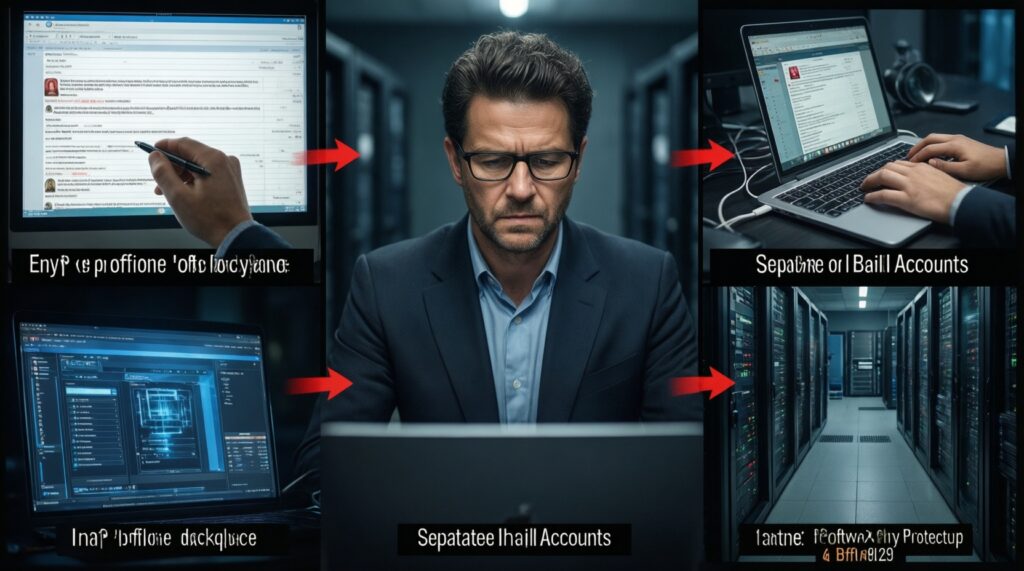
- Сначала обеспечьте физическую безопасность людей и устройств, затем защищайте данные.
- Разделяйте рабочие, личные и резервные учётные записи.
- Не открывайте неожиданные ссылки и вложения, даже если сообщение выглядит срочным.
- Храните резервные копии офлайн и регулярно проверяйте возможность восстановления.
- Передавайте только необходимый объём данных по заранее подтверждённому каналу.
- При подозрении на компрометацию меняйте пароли с заведомо безопасного устройства.
Оценка цифровых рисков в экстренной ситуации
Методика подходит частным пользователям, семьям, волонтёрским группам и организациям, которым нужно сохранить связь, документы и доступ к сервисам при сбоях, угрозах или перемещении. Она особенно полезна до инцидента и в первые минуты после обнаружения проблемы.
Не выполняйте сложные изменения на неизвестном или потенциально заражённом устройстве. Если есть непосредственная угроза жизни, действуйте по указаниям экстренных служб, а цифровые меры перенесите на безопасный момент.
Быстрый разбор угроз
- Определите критичные данные: документы, контакты, медицинские сведения, ключи доступа и рабочие материалы.
- Отметьте возможные угрозы: потеря устройства, перехват связи, фишинг, блокировка учётной записи, заражение и несанкционированный доступ.
- Назначьте приоритеты: безопасность людей, связь, доступ к необходимым сервисам, сохранность резервных копий.
- Зафиксируйте доверенные контакты и резервный способ подтверждения личности.
Подготовка устройств и офлайн-резервных копий
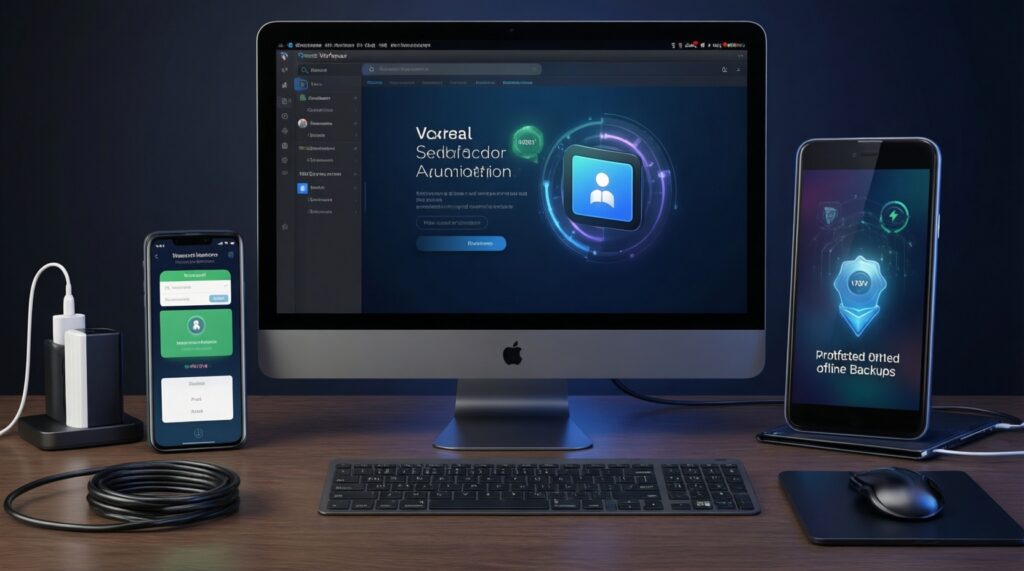
Заранее подготовьте обновлённые устройства, зарядные средства, менеджер паролей, многофакторную аутентификацию и резервные копии. Резервные носители должны быть отделены от основной системы и защищены отдельным паролем.
- Установите обновления операционной системы и приложений.
- Включите блокировку экрана и автоматическое шифрование, если оно поддерживается.
- Сохраните резервные коды многофакторной аутентификации отдельно от телефона.
- Создайте офлайн-копии важных документов и контактов.
- Проверьте восстановление нескольких файлов из резервной копии.
- Удалите ненужные приложения, разрешения и учётные записи.
- Подготовьте зарядное устройство и безопасный запасной способ доступа к связи.
Для организации полезно заранее описать, кто отвечает за доступы, резервное копирование, уведомление сотрудников и взаимодействие с подрядчиками. Кибербезопасность для бизнеса и организации должна учитывать не только компьютеры, но и телефоны, облачные сервисы и сторонние аккаунты.
Шифрование и управление ключами в условиях давления
Риски и ограничения перед началом действий:
- Шифрование не защищает от раскрытия данных, если разблокированное устройство уже находится у постороннего.
- Потеря ключа может сделать данные недоступными, поэтому нужен безопасный резервный способ восстановления.
- Не вводите пароль или код по просьбе неизвестного человека и не передавайте ключи через обычный чат.
- Не устанавливайте средства защиты из непроверенных источников во время инцидента.
-
Разделите секреты по назначению.
Используйте разные пароли для почты, облака, резервных копий и критичных рабочих систем. Не повторяйте один пароль в нескольких сервисах.
-
Включите многофакторную защиту.
Выберите приложение-аутентификатор или аппаратный ключ, если это возможно. Резервные коды храните офлайн, отдельно от основного устройства.
-
Зашифруйте устройства и носители.
Активируйте штатное шифрование телефона, компьютера и внешнего носителя. Проверьте, что после перезагрузки требуется пароль или другой основной секрет.
-
Сохраните ключи восстановления.
Запишите инструкции и коды в защищённом месте, доступном только уполномоченным людям. Не фотографируйте секреты и не отправляйте их в незашифрованном виде.
-
Проверьте доступ без раскрытия ключа.
Выполните тестовое восстановление с резервного устройства или носителя. Убедитесь, что нужные файлы открываются и резервная копия не повреждена.
-
Отзовите скомпрометированные доступы.
Если устройство потеряно или пароль мог стать известен постороннему, завершите активные сессии, смените пароль и замените скомпрометированный ключ.
Безопасная коммуникация при нарушенной инфраструктуре
Проверяйте не только наличие связи, но и подлинность собеседника. Срочность, давление, просьбы о кодах и необычные реквизиты являются поводом остановиться и подтвердить запрос независимым способом.
- Проверьте контакт по заранее сохранённому номеру или другому независимому каналу.
- Не передавайте коды входа, ключи восстановления и пароли.
- Отключите автоматическую загрузку вложений в ненадёжных каналах.
- Минимизируйте геолокацию и публикацию сведений о маршрутах и местонахождении.
- Проверяйте адресата перед отправкой документов и фотографий.
- Используйте сквозное шифрование там, где оно поддерживается и корректно настроено.
- Удаляйте лишние копии чувствительных сообщений и файлов с общих устройств.
- Фиксируйте подтверждённые решения, чтобы не полагаться на память при стрессе.
Организация защищённого обмена данными и облачные стратегии
Облачный сервис удобен для совместной работы, но не должен быть единственным местом хранения критичной информации. При выборе подхода учитывайте права доступа, журналирование, резервное копирование и возможность быстро отозвать доступ.
Ошибки, которые чаще всего повышают риск
- Общий аккаунт без персональной ответственности и журнала действий.
- Постоянные ссылки на документы без ограничения срока и списка получателей.
- Хранение резервной копии в том же аккаунте, что и рабочие файлы.
- Передача полного набора документов, когда получателю нужен только один файл.
- Отсутствие проверки, кто действительно получил доступ к папке.
- Использование личной почты для критичных рабочих материалов без согласованных правил.
- Синхронизация чувствительных данных на личные и неизвестные устройства.
Защита персональных данных в чрезвычайной ситуации требует минимизации: передавайте только необходимые сведения, удаляйте временные копии и ограничивайте доступ по ролям. Если нужна оценка архитектуры, пригодятся услуги информационной безопасности или консультация по цифровой безопасности у компетентного специалиста.
Восстановление доступа и постинцидентный цифровой аудит
После стабилизации ситуации не возвращайте все настройки сразу. Сначала изолируйте подозрительные устройства и восстановите контроль над основными идентификаторами.
- Самостоятельное восстановление. Подходит, если устройство не потеряно, признаков заражения нет, а резервные коды доступны.
- Помощь администратора или доверенного специалиста. Уместна для рабочих аккаунтов, общих хранилищ и систем с ролевым доступом.
- Аварийная смена инфраструктуры. Применяется при подозрении на компрометацию ключевых учётных записей или устройств.
- Постинцидентный аудит. Нужен, если неизвестно, какие данные просматривались, копировались или передавались.
Порядок проверки после инцидента
- Составьте список затронутых устройств, аккаунтов и носителей.
- Завершите неизвестные активные сессии и обновите пароли.
- Проверьте правила пересылки почты, подключённые приложения и права доступа.
- Сравните резервные копии с рабочими данными и сохраните сведения о подозрительных событиях.
- Обновите внутренние инструкции и проведите короткий разбор причин инцидента.
Частые сценарии и практические решения
Что делать при потере телефона?
Заблокируйте устройство через официальный сервис, завершите его активные сессии и смените пароль основной почты. Затем отзовите доступ приложениям, связанным с потерянным телефоном.
Можно ли использовать публичный Wi‑Fi во время ЧС?
Используйте его только для минимально необходимой связи, избегая входа в критичные сервисы без защищённого соединения. Отключите автоматическое подключение и общий доступ к файлам.
Как понять, что сообщение о помощи является фишингом?
Проверьте адрес отправителя, домен, вложения и просьбы о кодах или срочном переводе. Подтвердите информацию через независимый официальный канал.
Как передать документ волонтёрской или рабочей группе?
Удалите лишние персональные сведения, ограничьте доступ конкретными получателями и установите срок действия ссылки, если сервис это позволяет. После получения отзовите временный доступ.
Что делать, если пароль могли подсмотреть?
Смените его с безопасного устройства, завершите активные сессии и проверьте резервные способы восстановления. Не используйте тот же пароль в других сервисах.
Когда нужна профессиональная помощь?
Обратитесь к специалисту, если потеряны ключи, заражено устройство, затронуты рабочие аккаунты или невозможно установить масштаб доступа. Для организации заранее определите контакт ответственного за инциденты.